


Kā tīrīt drukas galviņu
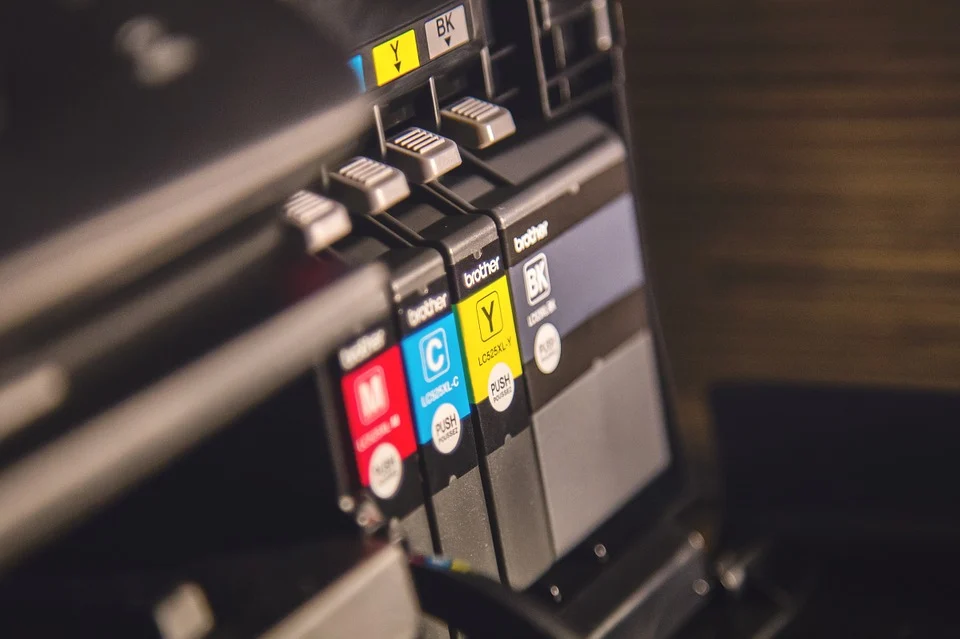
Ja printeri neizmantojat bieži, dažkārt drukas galviņa būs aizsērējusi ar izžuvušu tinti. Tā var būt problēma, jo aizsērējusi drukas galviņa neļaus printerim darboties pareizi.
Viens veids, kā jūs varat pamanīt aizsērējušu drukas galviņu, ir, ja drukājat lapu, bet ne vienā vai visās krāsās (pat ja zināt, ka ir pieejama tinte). Varat arī pamanīt, ka tinte ir neregulāra, nevis plūst vienmērīgi.
Labā ziņa ir tā, ka drukas galviņu parasti ir viegli tīrīt! Lai notīrītu drukas galviņu, varat izmantot manuālās tīrīšanas opcijas un{0}}uz printera programmatūras bāzes. Šodien mēs apskatīsim, kā tīrīt drukas galviņu. Lasiet tālāk, lai uzzinātu vairāk.
Printera programmatūras pašattīrīšanās{0}}
If you find that the print head needs cleaning, one possible solution is to use the printer's self-cleaning software to clean it. This method can be completed without touching the print head itself, allowing the printer to directly deal with the problem. It is best to check your printer manual first to see if there is a self-cleaning option, and if so, how to access it, but if you can't find the information, follow the steps below.
Drukas galviņas pašattīrīšanās{0}}operētājsistēmai Windows
Ja izmantojat Windows iekārtu, veiciet tālāk norādītās darbības, lai sāktu drukas galviņas tīrīšanas procesu.
Step 1: Open the control panel and click "Devices and Printers"
Step 2: Right-click the icon or name of the printer to be cleaned, and select "Properties" from the drop-down menu
Step 3: Click the "Hardware" tab. Note: If you don't see this tab, look for the "Maintenance", "More Options" or "Tools" tab
Step 4: Click on the option that says "Clean Ink Cartridge," "Clean Head," "Clean Nozzle," or "Clean Ink Cartridge" (wording may vary, depending on the printer)
Drukas galviņas pašattīrīšanās{0}}operētājsistēmai Mac
Tiem, kam ir Mac dators, jāievēro tālāk norādītās vispārīgās darbības.
Step 1: Go to System Preferences and click "Printers and Scanners"
Step 2: Click the printer you want to clean, and then click "Options and Supplies"
Step 3: Select the "Utilities" tab, and then click "Open Printer Utility"
Step 4: Click the "Clean", "Deep Cleaning", "Print Head Cleaning" or "Ink Cartridge Cleaning" option (wording may vary depending on the printer).
Manuāli notīriet drukas galviņu
Ja jūsu printeris neatbalsta pašattīrīšanās opciju- vai ja esat veicis pašattīrīšanu-, bet joprojām aizsērē drukas galviņa, iespējams, ir pienācis laiks mēģināt tīrīt printera galviņu manuāli.
Šim nolūkam jums ir nepieciešami daži materiāli:
Izopropanols
Destilēts vai pudelēs pildīts ūdens
audi
Neplūksna{0}}drāna
plastmasas iesaiņojums
Sekla bļoda vai šķīvis
Cimdi
Vissvarīgākais elements šeit ir izopropilspirts, jo tas var izšķīdināt drukas galviņai pielipušo sauso tinti un izraisīt aizsērēšanu.
1. darbība. Drošības nolūkos izslēdziet printeri un atvienojiet strāvas kontaktdakšu no sienas
2. darbība. Ieslēdziet ierīci un uzmanīgi izņemiet tintes kasetni (vai problemātisko). Pirms šīs darbības veikšanas noteikti izlasiet printera rokasgrāmatu, lai uzzinātu, kā šo darbību veikt droši. Ja drukas galviņa ir atdalīta no tintes kasetnes, noņemiet arī drukas galviņu.
3. darbība: nav obligāti, taču, iespējams, vēlēsities tintes kasetnes ietīt plastmasā, lai tās neizžūtu
4. darbība. Atrodiet drukas galviņu. Ja drukas galviņa ir integrēta tintes kasetnē, iespējams, būs jātīra pati tintes kasetne. Citiem printeriem drukas galviņa un tintes kasetne ir atsevišķas.
5. darbība. Pirms sākat lietot izopropilspirtu, mēģiniet uzmanīgi noslaucīt drukas galviņu ar drāniņu bez plūksnām. Tas var notīrīt tinti, kas aizsērējusi drukas galviņu. Ja šķiet, ka aizsprostojums netiek noņemts tikai no auduma, nemēģiniet to stipri noslaucīt, jo tas var sabojāt printera galviņu. Tā vietā mēģiniet izmantot šķidrumu, lai novērstu aizsprostojumu
5. darbība. Seklā bļodā sajauciet vienu daļu destilēta vai pudelēs iepildīta ūdens ar vienu daļu izopropanola. Ievietojiet drukas galviņu šajā maisījumā. Ja drukas galviņa ir daļa no tintes kasetnes, lūdzu, uzmanieties, lai iegremdētu tikai šīs daļas drukas galviņas daļu. Ja drukas galviņa ir atsevišķa daļa, uzmanīgi ievietojiet to maisījumā, lai daļa sasūktu ar aizsērējumiem. Ļaujiet drukas galviņai ievilkties dažas minūtes
6. darbība. Uzmanīgi noslaukiet drukas galviņu uz papīra dvieļa, lai to nožūtu. Pirms turpināt nākamo darbību, pārliecinieties, vai tas ir pilnībā izžuvis
7. darbība. Kad drukas galviņa ir nožuvusi, ievietojiet to atpakaļ printerī, ieslēdziet printeri un izdrukājiet testa lapu. Ja aizsprostojums ir novērsts, jums vajadzētu konstatēt, ka tinte var vienmērīgi un pareizi plūst uz lapas


